

ABBYY FineReader PDF 16 Full là lựa chọn rất đáng cân nhắc khi bạn muốn một công cụ để xử lý file PDF và chuyển đổi tài liệu scan sang dạng có thể chỉnh sửa dễ dàng. Trong bài viết này, các bạn sẽ được cung cấp link tải qua Google Drive cùng hướng dẫn cài đặt chi tiết. Cài đặt phần mềm thành công, người dùng được trải nghiệm đầy đủ tính năng, phục vụ công việc hiệu quả.
Tổng quan về ABBYY FineReader PDF 16
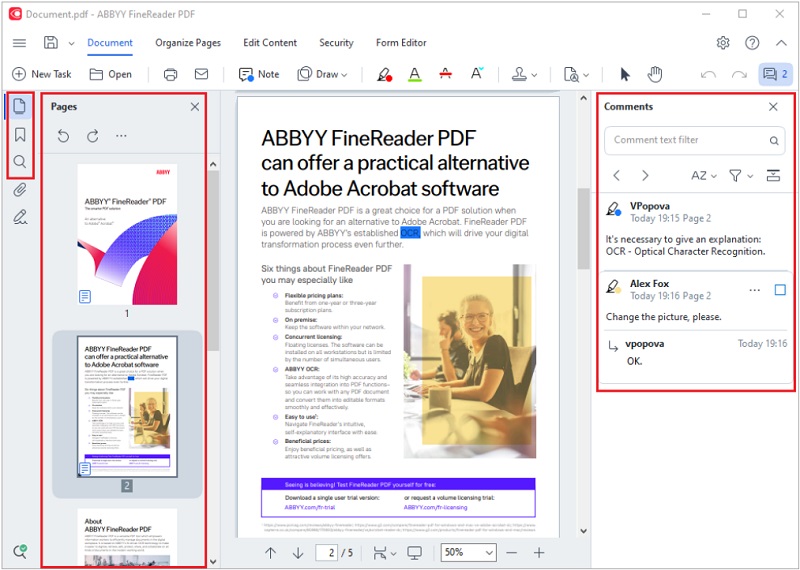
ABBYY FineReader PDF 16 là phần mềm OCR giúp chuyển file Scan/PDF sang Word, Excel,… Người dùng thông qua công cụ này có thể tùy ý chỉnh sửa, tiết kiệm thời gian nhập liệu tối đa, phục vụ công việc hiệu quả. Đặc biệt, phiên bản 16 được cải tiến giao diện và hiệu năng giúp phần mềm xử lý tài liệu văn phòng tốt nhất.
Thông tin cơ bản
- Nhà phát triển: ABBYY
- Phiên bản hiện hành: FineReader PDF 16 (ra mắt 2022)
- Hệ điều hành: Windows
- Loại phần mềm: OCR, chỉnh sửa và quản lý PDF
- Định dạng hỗ trợ: PDF, DOCX, XLSX, PPTX, RTF, TXT, hình ảnh (JPG, PNG, TIFF)
Tính năng chính trong ABBYY FineReader PDF
ABBYY FineReader PDF 16 là công cụ tuyệt vời giúp người dùng xử lý tài liệu Scan/PDF. Phần mềm được thiết kế thông minh với nhiều tính năng hiện đại để phục vụ con người một cách tối ưu. Cùng Namhocit điểm qua những tính năng chính tiêu biểu của ABBYY FineReader PDF gồm có:
OCR AI chính xác cao với hơn 190 ngôn ngữ
ABBYY FineReader PDF 16 Full có khả năng nhận dạng văn bản từ PDF, Scan/ảnh với độ chính xác cao. Tài liệu sau chuyển đổi vẫn giữ nguyên bố cục, bảng biểu, font chữ. Công cụ cũng xử lý tốt cả tài liệu chất lượng thấp hoặc nhiều ngôn ngữ với khả năng hỗ trợ hơn 190 ngôn ngữ khác nhau trên thế giới.
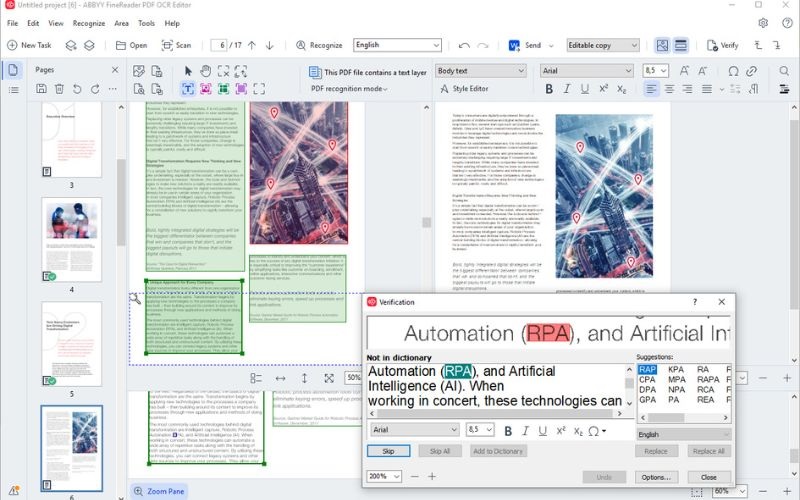
Chỉnh sửa & quản lý PDF
Công cụ cho phép người dùng tùy ý sửa trực tiếp nội dung, thêm/xóa hình ảnh, ghi chú, highlight, đánh số trang, sắp xếp – gộp – tách file PDF dễ dàng. Nhờ hệ thống tính năng thông minh, giao diện thân thiện mà các bạn có thể sử dụng công cụ theo nhu cầu dễ dàng.
Chuyển đổi PDF giữ nguyên định dạng
ABBYY FineReader PDF 16 Full Crack hỗ trợ xuất file sang Word, Excel, PowerPoint,… gần như không lỗi layout. Điều này giúp người dùng hạn chế chỉnh sửa lại sau khi chuyển đổi, tối ưu thời gian và tăng hiệu suất công việc tối đa.
So sánh tài liệu
Bạn có biết không, ABBYY FineReader PDF 16 còn có tính năng đối chiếu 2 file (PDF/Word) để phát hiện sự thay đổi và khác biệt giữa chúng cực nhanh. Phần mềm này chính là công cụ cực hữu ích khi bạn cần kiểm tra hợp đồng hoặc tài liệu chỉnh sửa trong công việc.
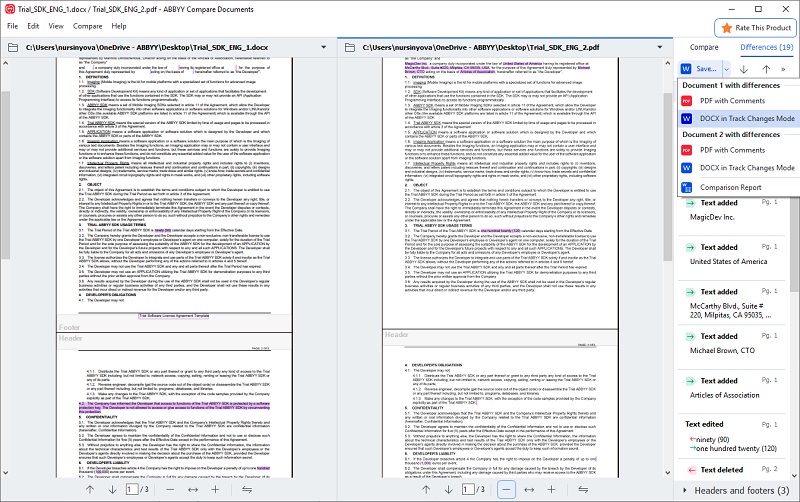
Bảo mật & ký số
Công cụ cũng hỗ trợ bạn đặt mật khẩu, mã hóa file và thêm chữ ký số để đảm bảo tính xác thực, an toàn dữ liệu. Phần mềm tích hợp sẵn tính năng, bạn chỉ cần sử dụng bản Full có thể tùy chỉnh theo ý muốn dễ dàng.
Tự động hóa (Hot Folder)
ABBYY FineReader PDF 16 Corporate có khả năng thiết lập thư mục xử lý tự động, người dùng sau khi đưa file vào phần mềm sẽ được OCR/chuyển đổi hàng loạt theo cấu hình sẵn. Tính năng này giúp bạn tiết kiệm thời gian xử lý tài liệu, đặc biệt hữu ích cho những công việc cần xử lý nhiều file.
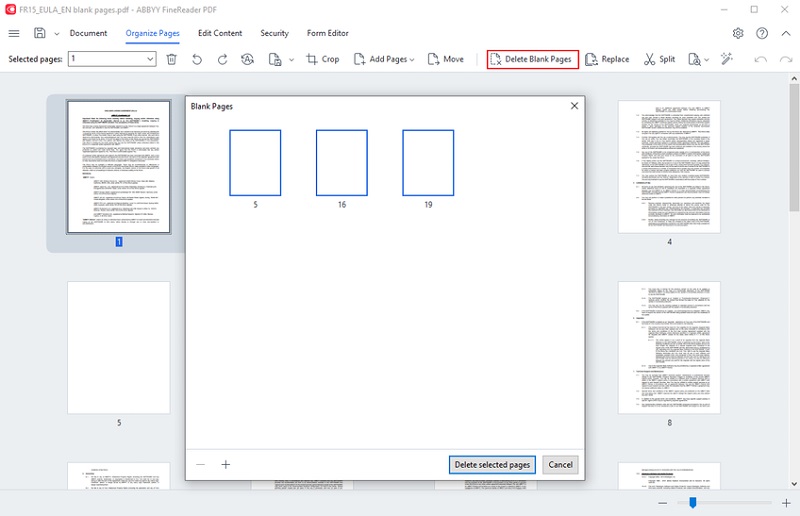
Cập nhật mới nổi bật của ABBYY FineReader PDF 16
So với ABBYY FineReader 15, ABBYY FineReader PDF 16 có nhiều cải tiến hơn giúp tăng trải nghiệm người dùng, phục vụ công việc hiệu quả. Một số cập nhật mới nổi bật của phiên bản 16 gồm có:
- Giao diện mới (Ribbon UI) được thiết kế dạng Ribbon tương tự Microsoft Office, giúp người dùng thao tác nhanh, dễ làm quen và trực quan hơn.
- Công cụ Organize Pages cho phép bạn sắp xếp, xoay, thêm/xóa trang PDF linh hoạt, tối ưu việc quản lý tài liệu nhiều trang.
- Nâng cấp 64-bit giúp công cụ tận dụng tốt RAM, xử lý nhanh hơn với file lớn hoặc tài liệu Scan dung lượng cao.
- OCR cải tiến giúp khả năng nhận dạng file chính xác hơn, giữ bố cục (layout, bảng biểu) tốt hơn và hạn chế lỗi font khi người dùng chuyển đổi.
- Hỗ trợ chuyển file SVG sang PDF, phù hợp với bản vẽ kỹ thuật, sơ đồ phức tạp và yêu cầu cao về tính chuẩn xác.
- Xử lý ảnh & scan tốt hơn với việc nâng cao chất lượng ảnh đầu vào, tự động phát hiện và loại bỏ trang trắng.
- Công cụ hỗ trợ triển khai qua Microsoft Azure, cài đặt đơn giản hơn và quản lý license thuận tiện, thân thiện với mọi đối tượng người dùng.
Các phiên bản ABBYY FineReader PDF 16
Người dùng có thể lựa chọn cài đặt 1 trong 2 phiên bản sau của ABBYY FineReader 16 như:
- Standard: Dành cho cá nhân/doanh nghiệp nhỏ với tính năng OCR, chuyển đổi, chỉnh sửa PDF cơ bản
- Corporate: Dành cho doanh nghiệp được tích hợp thêm khả năng xử lý hàng loạt, Hot Folder, so sánh tài liệu, quản lý nâng cao.
Ngoài ra, bạn cũng có thể sử dụng bản ABBYY FineReader 16 Portable miễn phí với các tính năng cơ bản, đơn giản.
Yêu cầu cấu hình cài ABBYY FineReader PDF 16
Bạn sẽ cài đặt công cụ này thành công trên PC khi máy tính đáp ứng đủ các yêu cầu về cấu hình sau:
- Hệ điều hành: Windows 10/11 hoặc macOS 10.15 trở lên
- CPU: ≥ 1 GHz (hỗ trợ SSE2)
- RAM: ≥ 1 GB (khuyên dùng 4 GB)
- Ổ cứng: ≥ 1.2 GB trống
Link tải ABBYY FineReader PDF 16 Full Google Drive miễn phí
Hướng dẫn cài đặt ABBYY FineReader PDF 16 Corporate Full Crack
Trước khi bạn thực hiện cài đặt phần mềm ABBYY FineReader PDF 16 lên PC cần tiền hành một số thao tác đơn giản sau:
- Tắt tạm Windows Security và ngắt Internet trong quá trình cài để tránh lỗi phát sinh
- Gỡ phiên bản ABBYY FineReader PDF cũ trên máy trước khi cài bản mới
- Bản ABBYY FineReader PDF 16 Corporate Full Crack chỉ nên dùng ngắn hạn, nếu bạn sử dụng thường xuyên và lâu dài để phục vụ công việc, tốt nhất nên mua bản quyền.
Sau đó tiến hành cài đặt phần mềm này theo các bước hướng dẫn dưới đây:
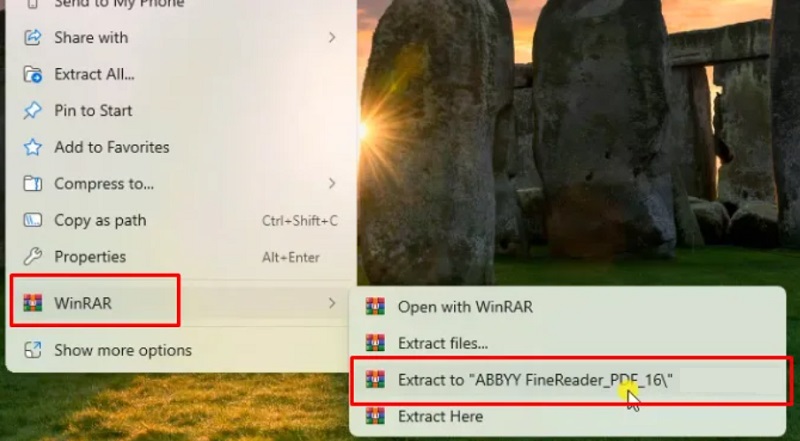
- Bước 1: Giải nén file cài đặt
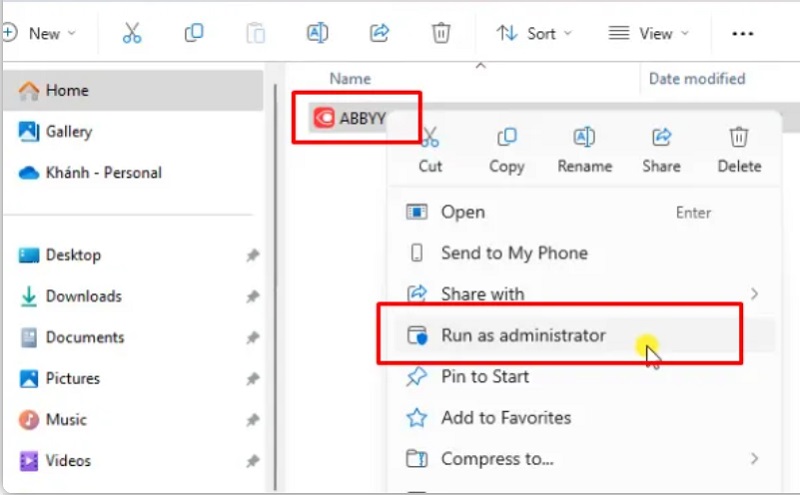
- Bước 2: Chạy file setup bằng quyền Admin
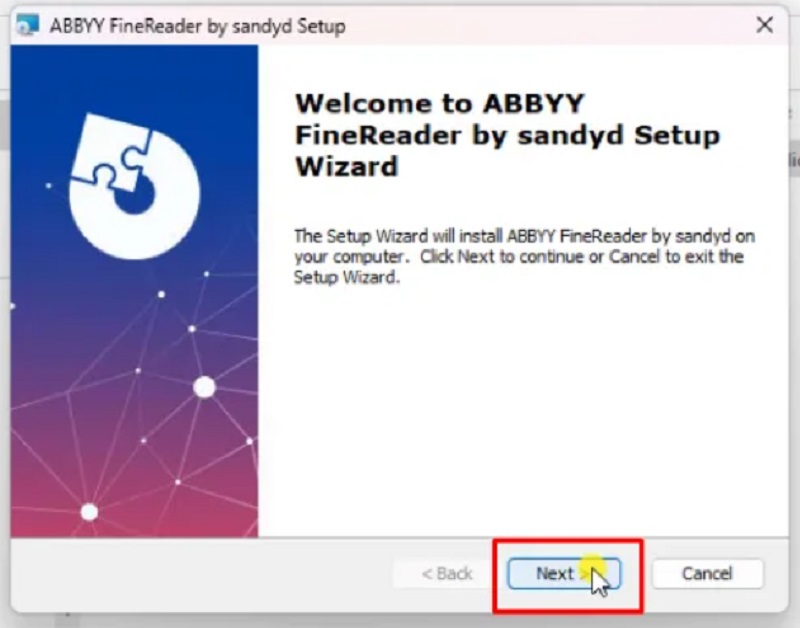
- Bước 3: Chọn Next, sau đó lại Next
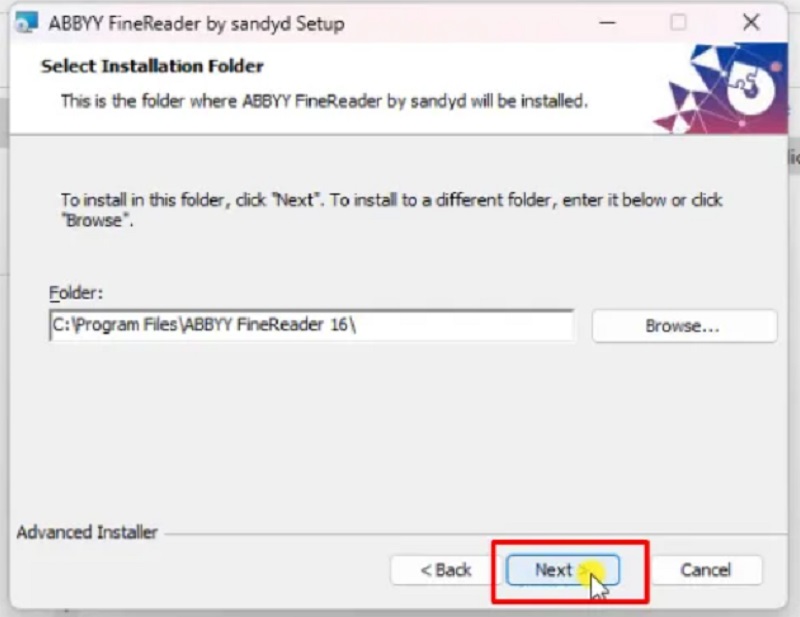
- Bước 4: Nhấn Install để cài đặt
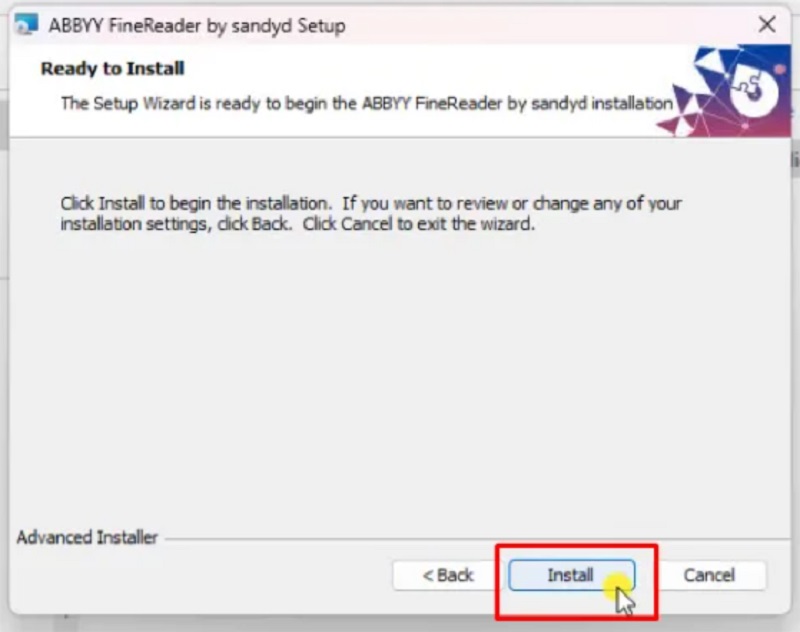
- Bước 5: Chọn Finish để hoàn tất
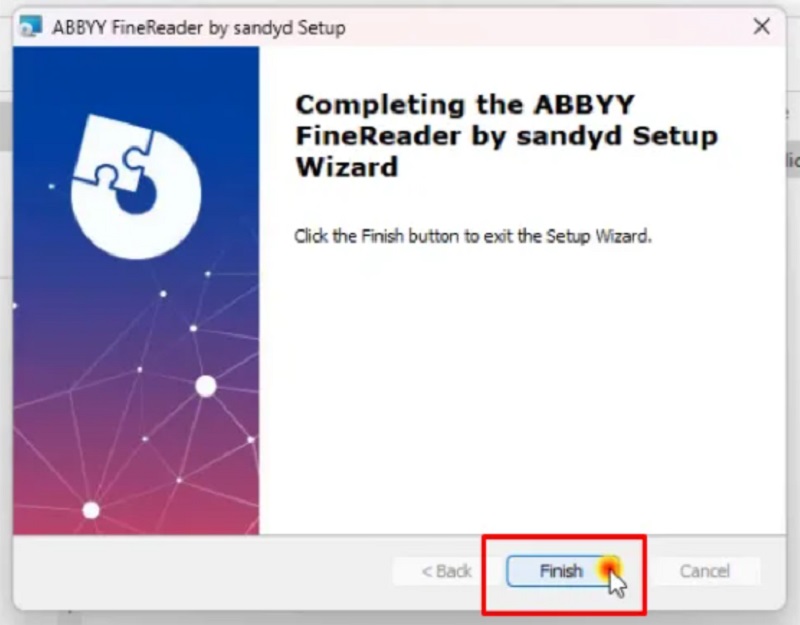
Chỉ nhanh cách sử dụng ABBYY FineReader PDF 16 đơn giản
Đối với các bạn mới cài đặt công cụ này về thiết bị, hãy đọc ngay hướng dẫn cách dùng được Namhocit chia sẻ nhanh dưới đây:
Giao diện chính
Tại Menu chính của ABBYY FineReader PDF 16 sẽ gồm các mục với tính năng như sau:
- Open: Mở PDF/ảnh scan
- Edit: Chỉnh sửa nội dung, ghi chú, sắp xếp trang
- Convert: Đổi PDF sang Word/Excel…
- Compare: So sánh tài liệu
- Scan & OCR: Quét và nhận dạng chữ
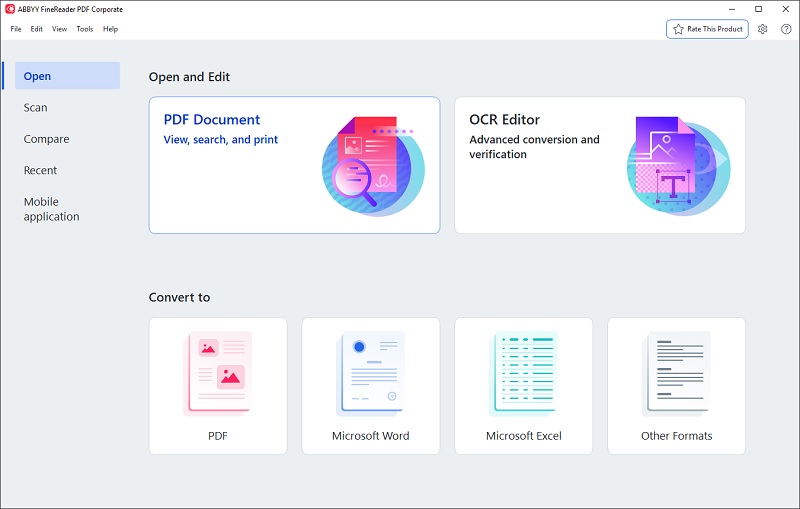
Bạn hãy nhớ vai trò của từng mục để lựa chọn công cụ, phục vụ nhu cầu xử lý tài liệu cho công việc hiệu quả và nhanh chóng.
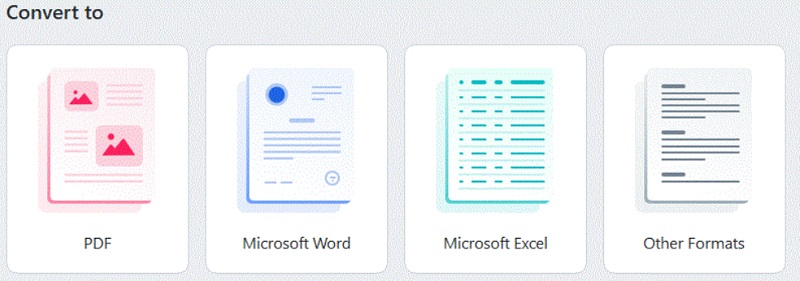
Chuyển PDF sang Word (nhanh)
Cách chuyển đổi file PDF sang Word trên phần mềm ABBYY FineReader PDF 16 Full Google cực đơn giản. Bạn tiến hành theo các bước thao tác sau:
- Mở file
- Chọn Convert to Word
- Chọn ngôn ngữ
- Xuất file
- Kiểm tra & lưu tài liệu
OCR từ ảnh/scan
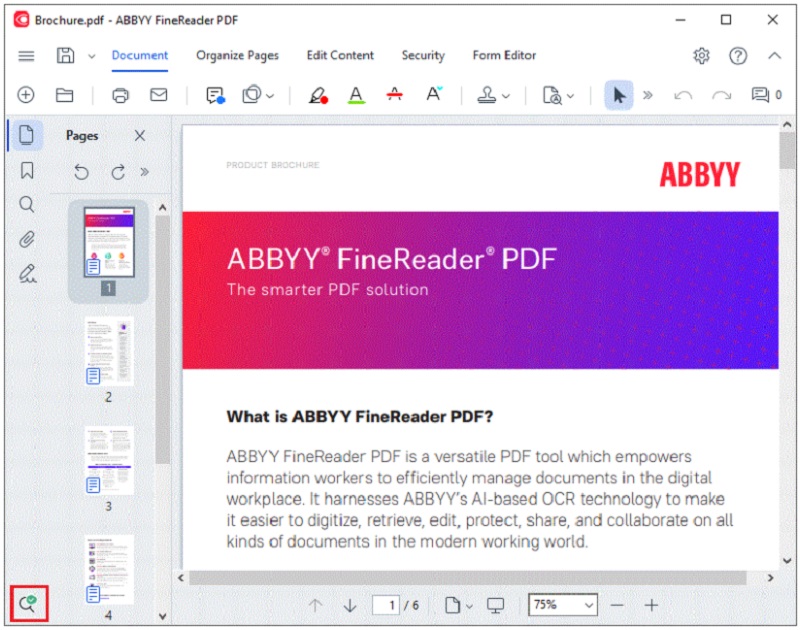
Cách OCR từ ảnh/scan cũng rất đơn giản, một tính năng cơ bản mà nhiều người dùng sử dụng trên phần mềm này. Các bạn thao tác với các bước sau:
- Mở ảnh/scan
- Phần mềm tự nhận dạng
- Rà lỗi
- Lưu Word/PDF sau chuyển đổi.
So sánh ABBYY FineReader PDF 16 với một số phần mềm khác
Ngoài phần mềm ABBYY FineReader PDF 16, trên thị trường hiện nay còn có các công cụ với tính năng tương tự mà bạn có thể sử dụng như: Adobe Acrobat Pro DC hay Foxit PDF Editor. Sự khác nhau giữa các phần mềm này như thế nào? Hãy để Namhocit phần tích chi tiết qua bảng so sánh dưới đây, từ đó giúp bạn dễ dàng lựa chọn công cụ phù hợp cho công việc.
| Tiêu chí so sánh | ABBYY FineReader PDF 16 | Adobe Acrobat Pro DC | Foxit PDF Editor |
| Thế mạnh | OCR & chuyển đổi | Chỉnh sửa PDF toàn diện | Nhẹ, giá tốt |
| OCR | Rất chính xác (AI) | Tốt | Khá |
| Chỉnh sửa PDF | Tốt | Rất mạnh (chuẩn ngành) | Tốt |
| Chuyển đổi PDF | Giữ layout tốt | Tốt | Tốt |
| Hiệu năng | Ổn định, mạnh | Có thể nặng | Nhanh, nhẹ |
| Giá | Trung bình | Cao | Rẻ hơn Adobe |
| Đối tượng phù hợp | Số hóa tài liệu | Doanh nghiệp cần full tính năng | Cá nhân/doanh nghiệp muốn tiết kiệm |
> Tóm lại: Nếu bạn cần OCR tốt nhất nên cài đặt ABBYY FineReader PDF 16, nhưng nếu bạn muốn xử lý file PDF chuyên sâu hãy chọn Adobe Acrobat Pro DC. Còn người dùng muốn công cụ nhẹ, tiết kiệm chi phí với tính năng cơ bản thì cài Foxit PDF Editor.

Kết luận: ABBYY FineReader PDF 16 là phần mềm tuyệt vời giúp bạn chuyển đổi file PDF/Scan sang Word/Excel/PowerPoint nhanh, đơn giản và hiệu quả. Người dùng muốn sử dụng đầy đủ tính năng với chi phí 0 đồng thì chọn cài ngay bản Crack được Namhocit chia sẻ ở trên.